포토샵 보정
이 번 포토샵 보정 글에서는 따뜻함(?)이 묻어나는 보정 방법이라 정해 봤습니다. 사진으로는 느낌이 전해 지는데 글로 표현하려고 하니 여간 어려운 게 아니네요.
다른 프리셋을 찾고 있다면 지난 글에서 다운 받을 수 있습니다.
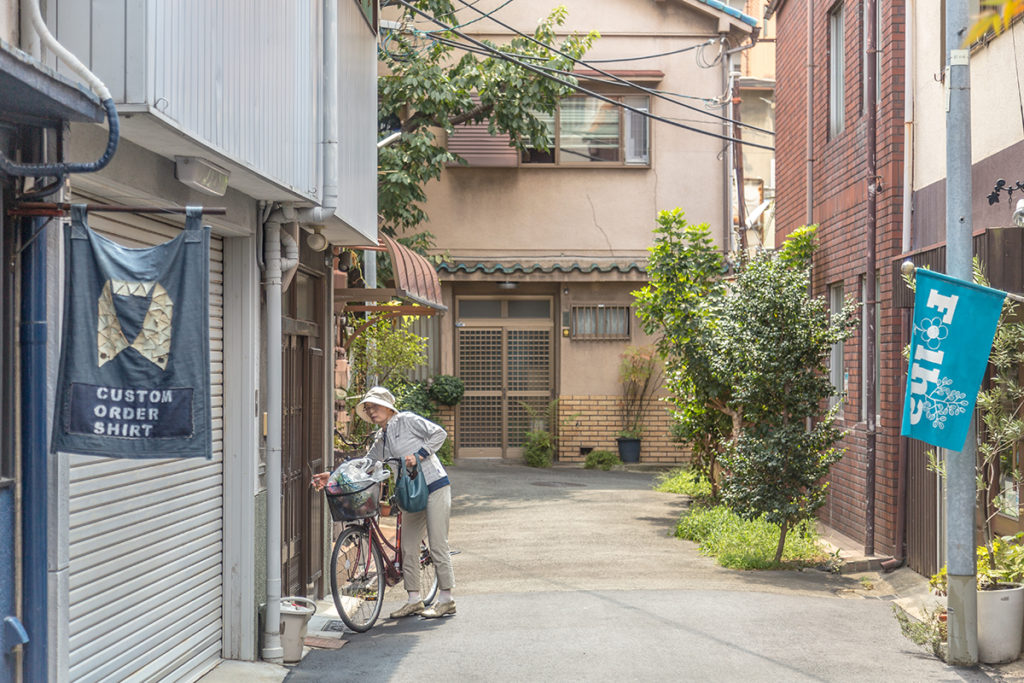
이번 포토샵 보정을 간단하게 설명하면 암부를 살리고 살짝 사진에 온기를 불어 넣은듯한 느낌이라 할 수 있습니다. 위 사진은 프리셋을 적용하고 사이즈만 줄인 사진 입니다. 아래는 이 사진의 원본 입니다.
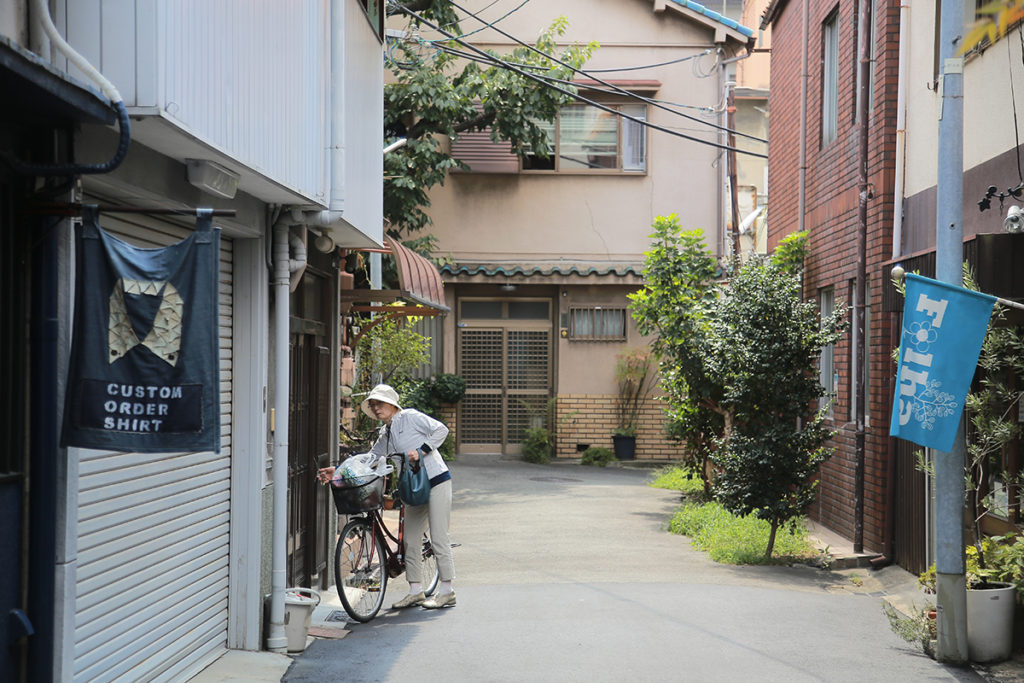
확실히 포토샵 프리셋을 적용하기 전보다 차갑고 날카로운 느낌이 듭니다. 물론 저만 그런걸 수도 있습니다.
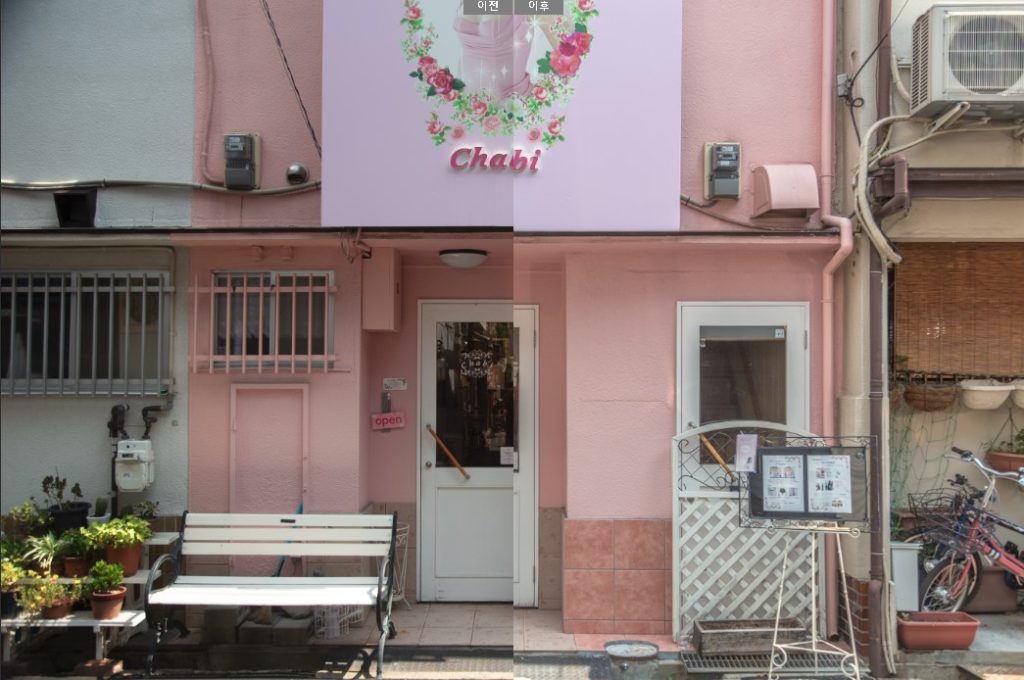
비교하기 쉽게 이전과 이후로 볼 수 있게 캡쳐 해보았습니다. 원본이 칙칙한 분홍색이라면 프리셋을 적용한 사진은 따뜻한 분홍색 느낌이 듭니다.
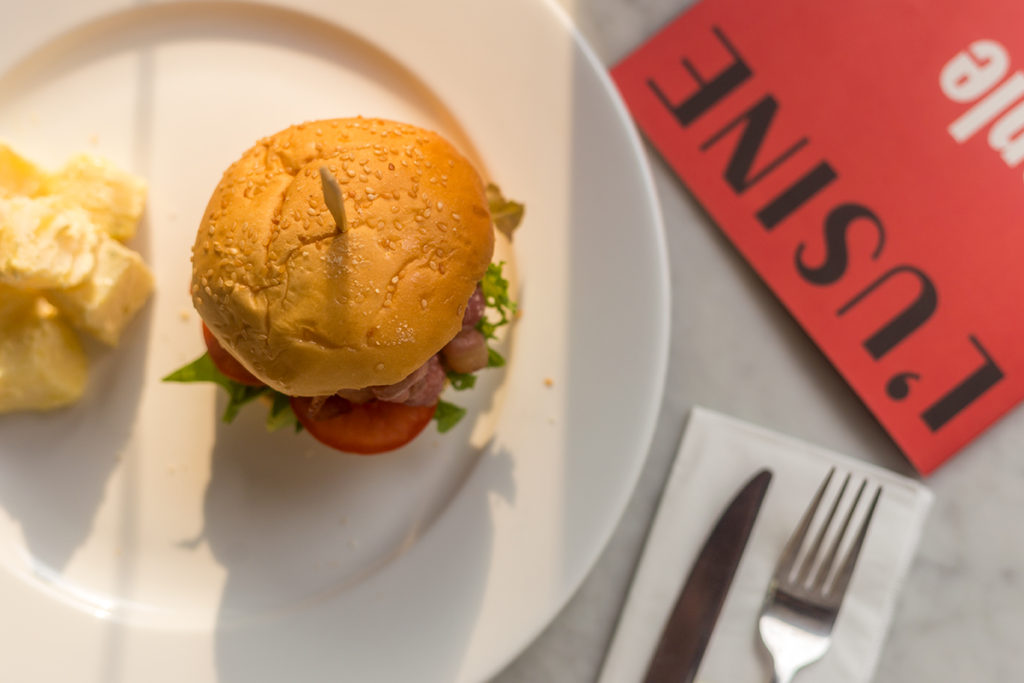
음식 사진에도 적용해 보았습니다. 분위기는 좋은데 뭔가 먹음직스러워 보이진 않는 것 같습니다. 개인적으로 음식 사진에는 잘 이용하지 않을 것 같습니다.
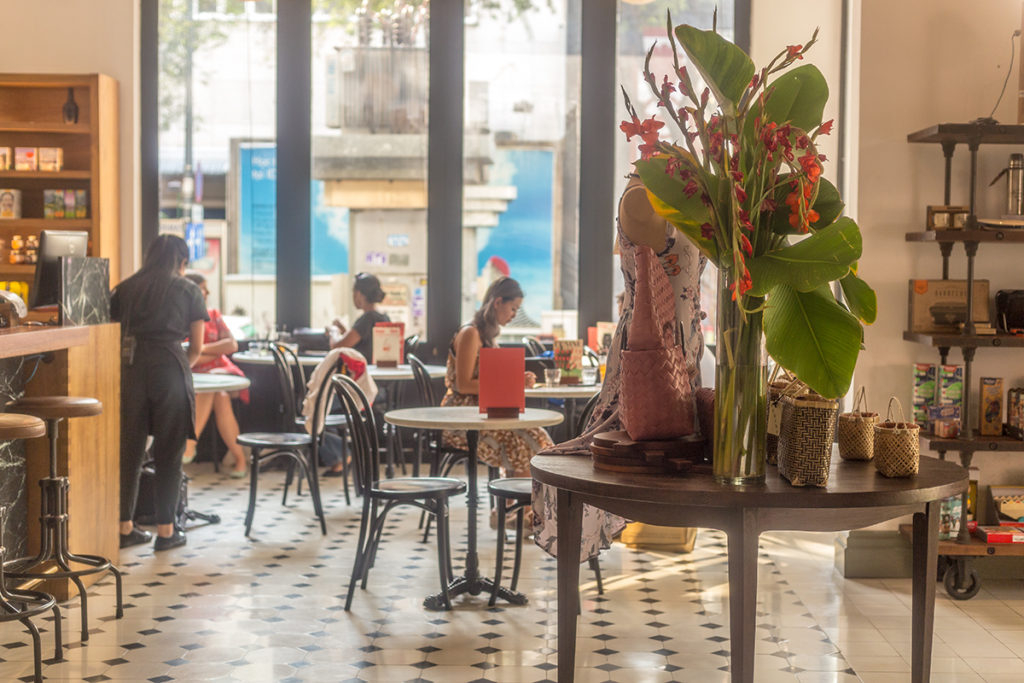
실내 사진에도 적용해 보았습니다. 색온도만 조금 조정하면 괜찮을 것 같습니다. 실내 사진에서 쓰기에는 나쁘지 않은 것 같습니다.
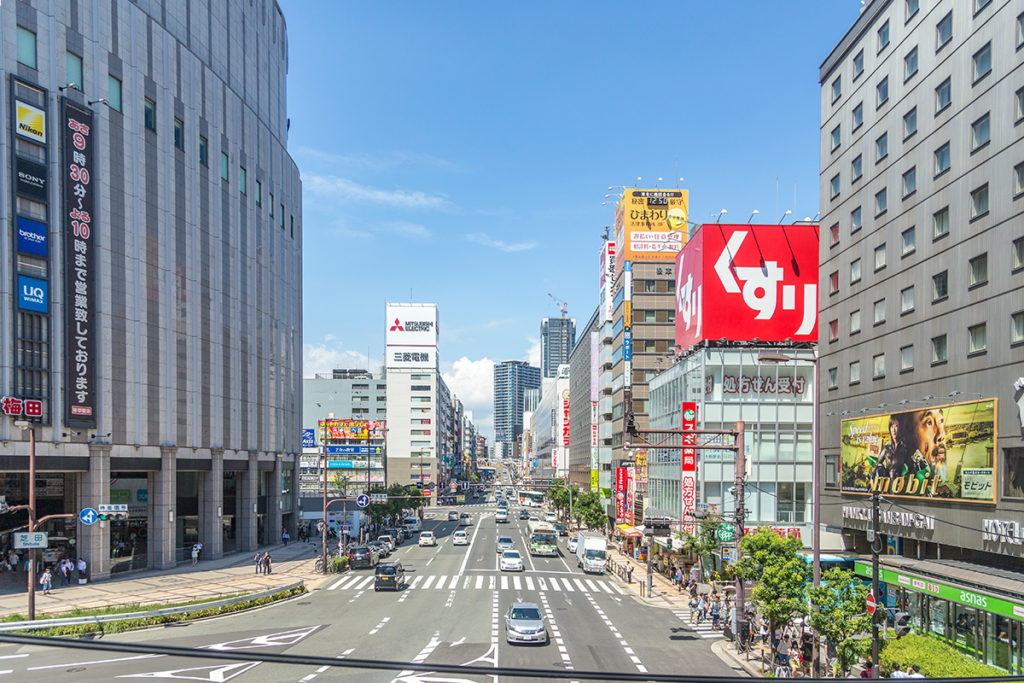
맑은 날 사진에도 적용해 보았습니다. 이건 프리셋을 적용하고 색온도를 조금 낮췄습니다. 색온도를 변경하지 않으면 한 낮이라 아니라 해질 무렵 느낌이 납니다.
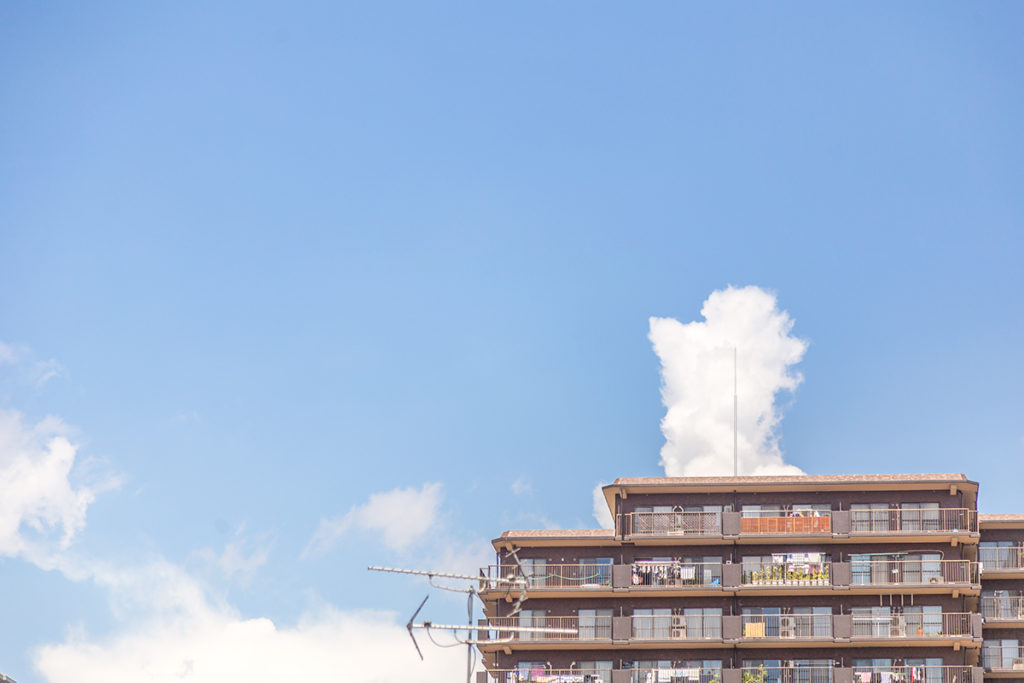
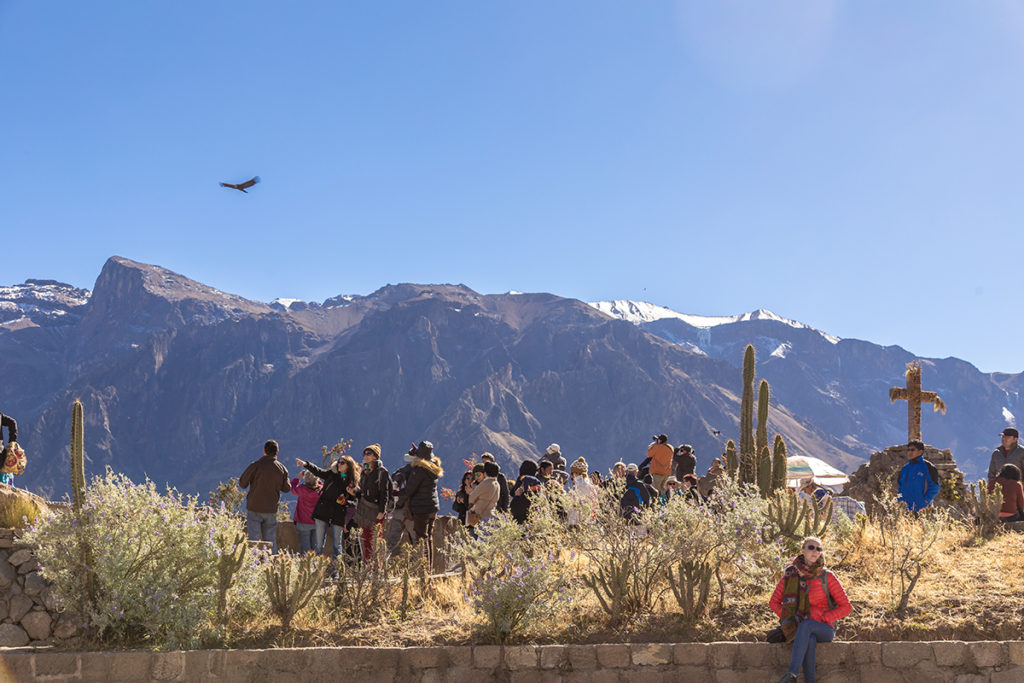
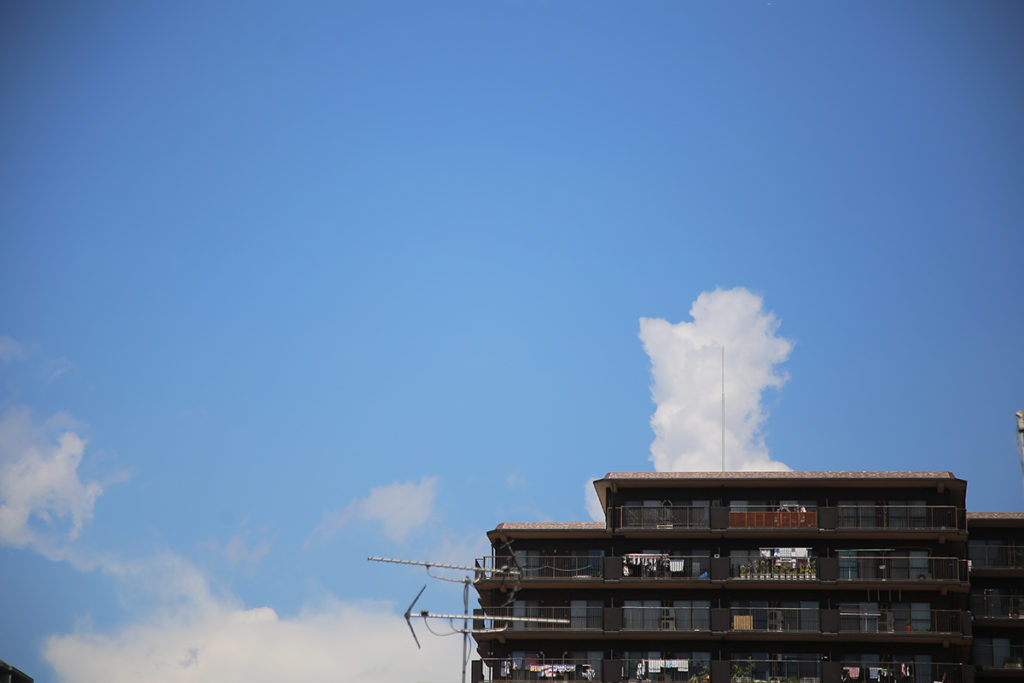
완전 맑은 날 사진에 프리셋만 적용하면 이런 느낌 입니다. 아래 원본 사진을 보면 알겠지만 보정본은 암부를 너무 살린 느낌이라 적절하게 값을 조정해줘야 할 것 같습니다. 그리고 하늘색 역시 원본과 다르게 너무 밝아진 느낌이라 이 부분도 조절히 필요해 보입니다.
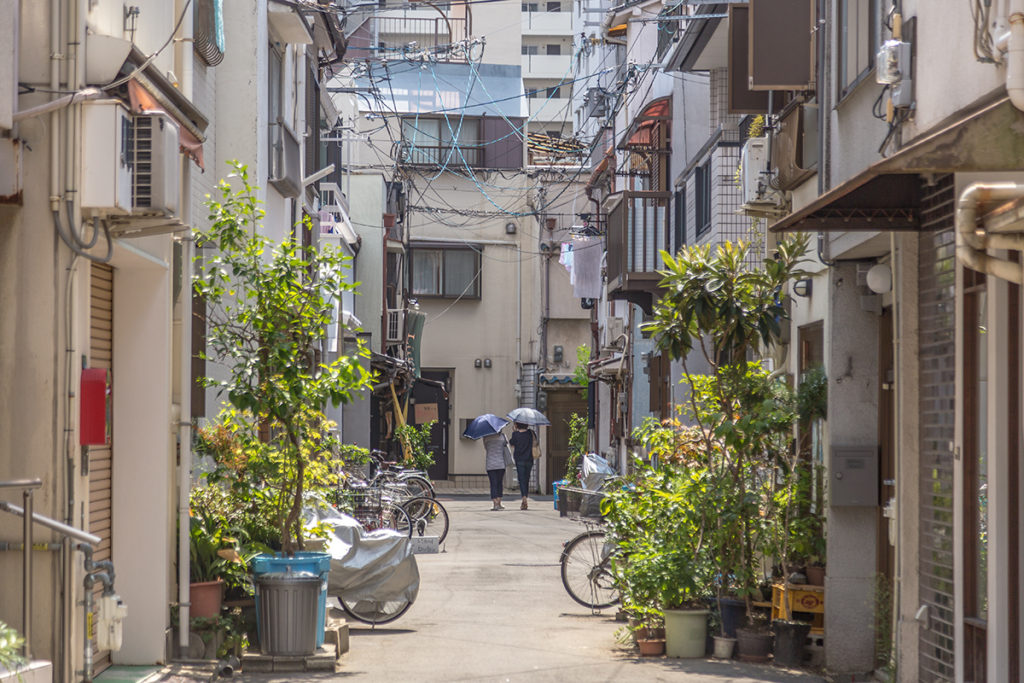
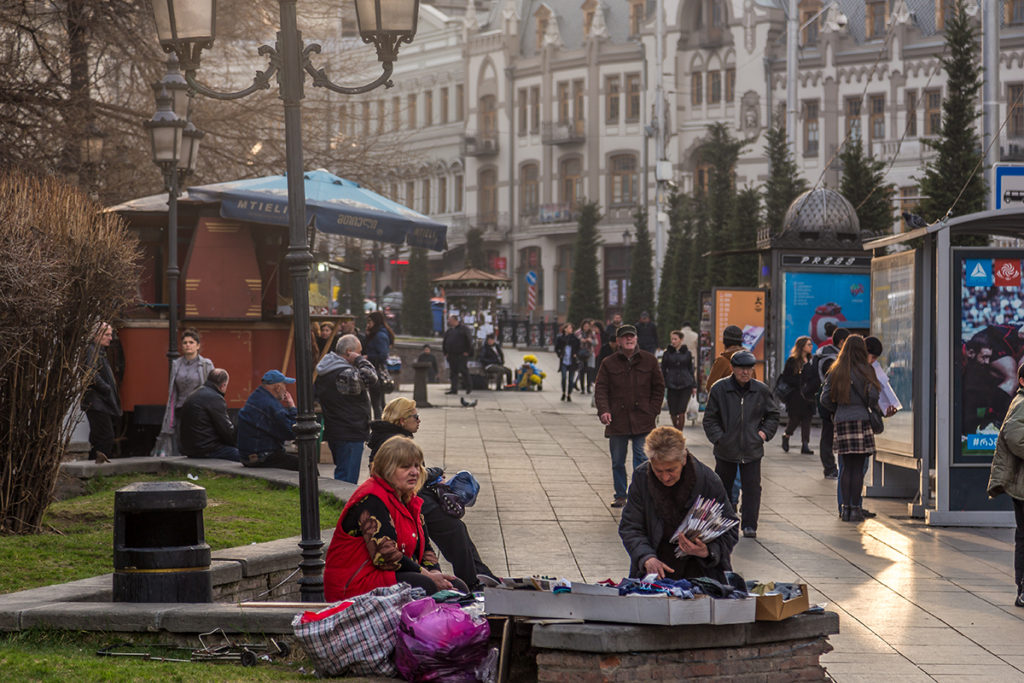
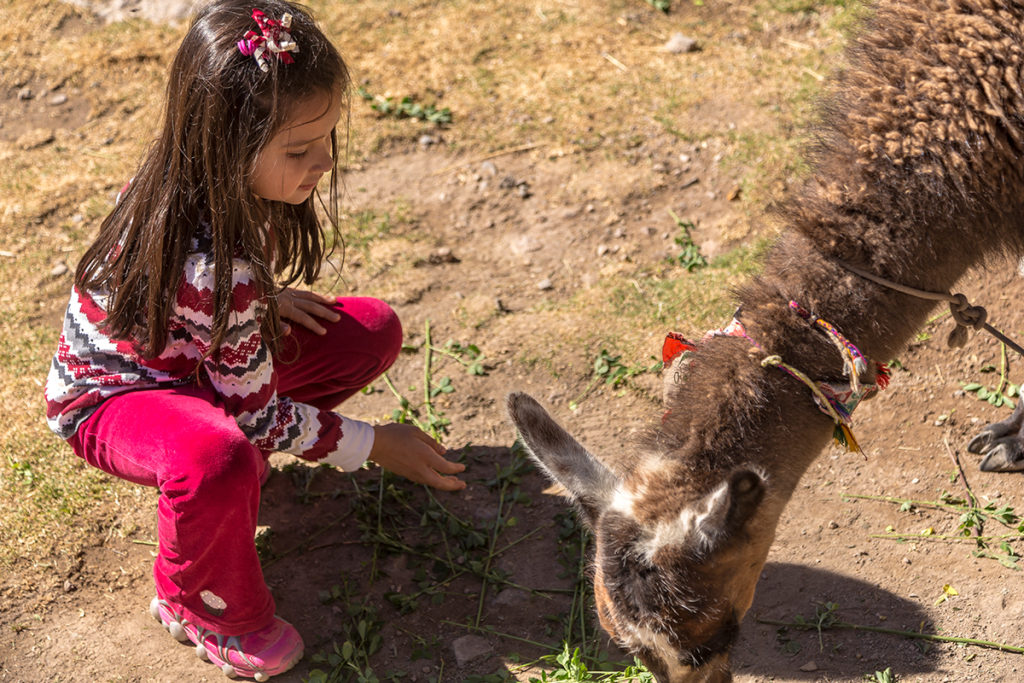
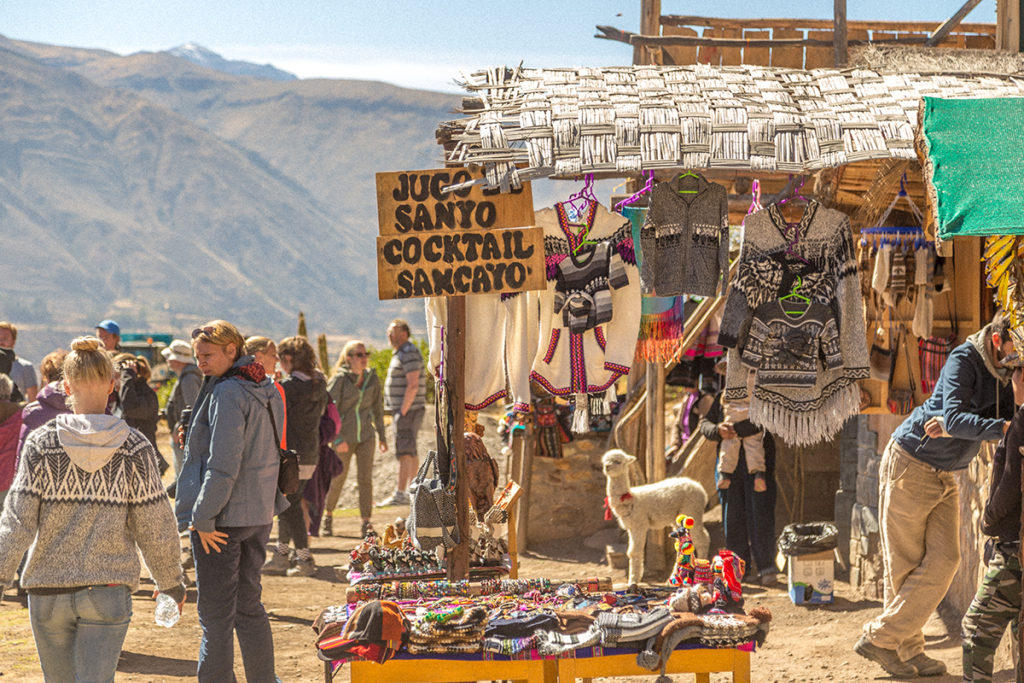
이 프리셋은 노출 차이가 별로 없는 사진에 적용 하는게 가장 알맞는 것 같습니다. 취향은 제각각이니 다양하게 적용해 나만의 느낌을 찾아보길 바랍니다. 아래는 이 프리셋을 적용한 사진의 예시 입니다. 참고해 보세요. [AdSense]
프리셋 다운로드 링크를 별도로 링크한 이유는 워드프레스에서는 파일 업로드가 어려운 것 같습니다. 별도의 플러그인을 설치하라고 하는데 사이트 속도가 느려질 수 있어 되도록 많은 플러그인 설치는 안하려고 합니다. 불편해도 링크를 통해 받아가길 바랍니다.
1. 프리셋만 적용하면 깜짝 놀랄 수 있어요. 노출을 조절하면 괜찮아 집니다.
2. 사진이 따뜻하다 못해 뜨거워 보여요. 색온도를 낮춰 주세요.
3. 사진이 너무 뿌옇게 보여요. 어두운 영역을 낮춰 주세요.