워드프레스 편집기
고전 편집기
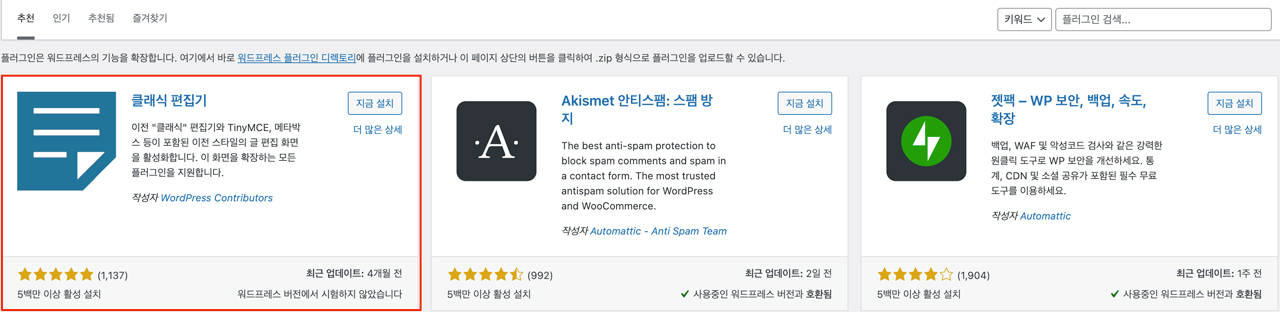
설치 방법은 간단하다. 왼쪽 대시보드 – 플러그인 추가- 새로 추가를 누르고 플러그인 검색에 ‘클래식 편집기’를 검색하면 된다. 아마 검색하지 않아도 첫 화면에 가장 많이 사용되는 워드프레스 플러그인이 노출되니 쉽게 찾을 수 있다.
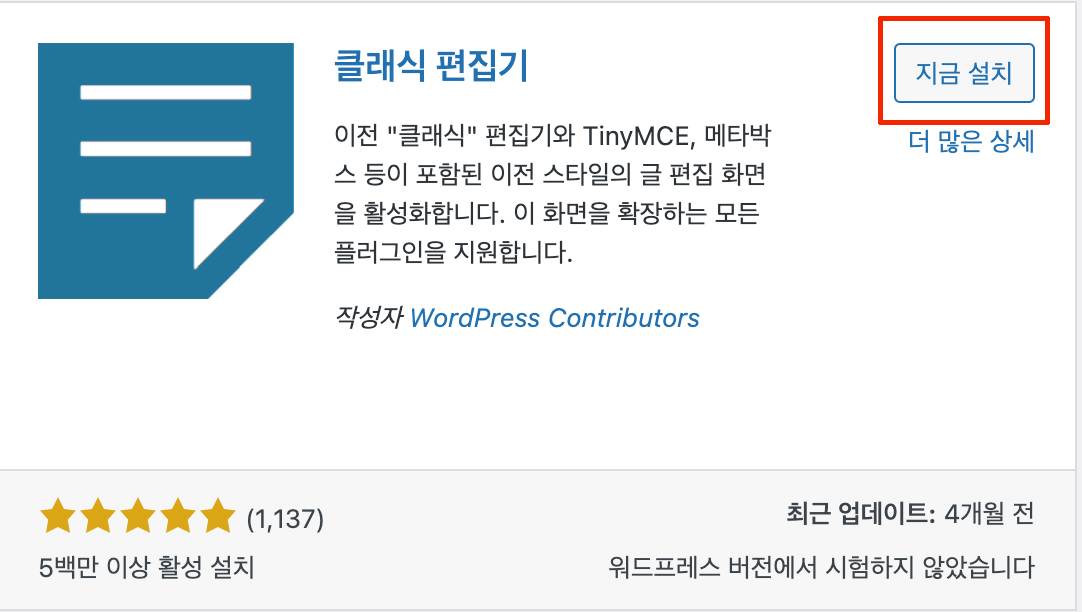
설치 방법은 간단하다. 오른쪽 상단 지금 설치를 누르고 활성화를 한 번 더 클릭해주면 된다. 쉽게 말해 install후 activate.

정상적으로 설치 되었다면 설치한 플로그인에 위와 같이 표시 된다. 여기서 끝이 아니라 설정을 한 번 더 해줘야 한다. 처음 사용하면 분명 설치했는데 왜 안돼 라고 할 수 있다. 내가 그랬다.
사용자 설정
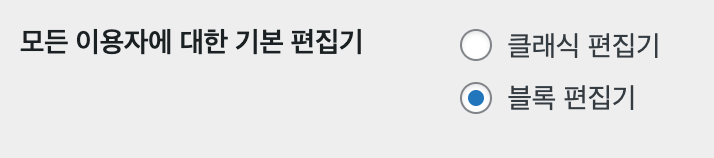
대시보드에서 설정 – 쓰기로 들어가면 모든 이용자에 대한 기본 편집기라고 표시된다. 여기에서 클래식 편집기를 선택 후 저장해야 글을 작성할 때 고전 편집기로 작성할 수 있다.
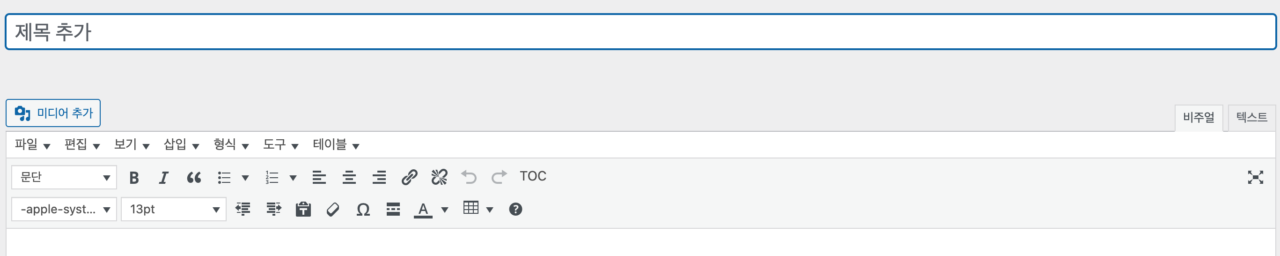
그럼 위와 같이 조금 익숙한 모습의 편집기로 글을 작성할 수 있다. 나도 그랬지만 아마 클래식 편집기로 작성하다 보면 조금 부족한 편집 기능에 불편함을 느낄 수 있다. 그럴 때에는 편집기에 빠져 있는 요소들을 추가해주면 된다. 추가 방법 역시 간단한다. 설정 – 고급 편집기 도구에서 할 수 있다.
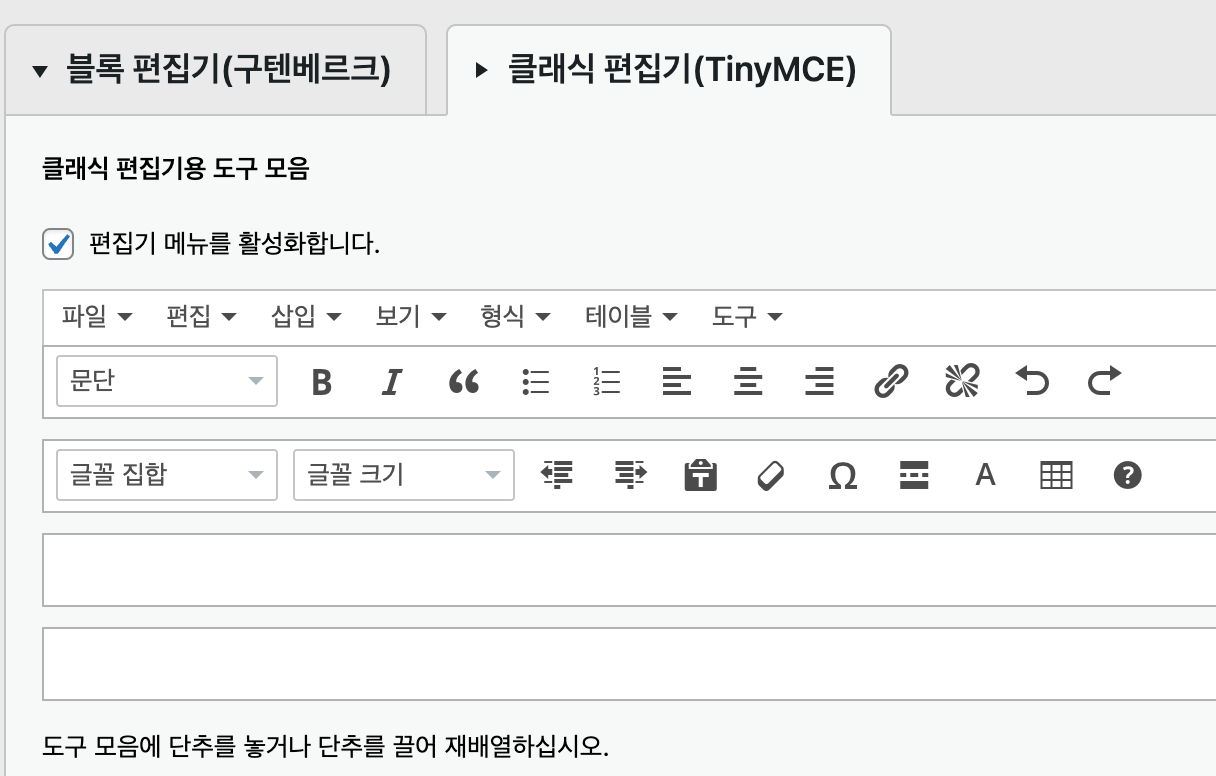
여기에서 블록 편집기 및 클래식 편집기 도구 모음을 추가 및 재배열 할 수 있다. 처음 워드프레스 편집기로 글을 작성하기 전 가장 먼저 해줘야 하는 일이 아닐까 싶다.
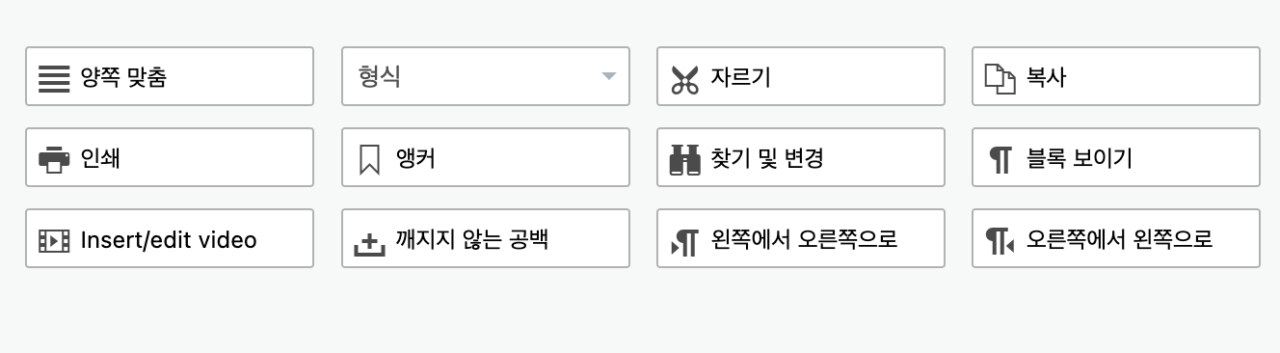
왜 없어, 왜 안보여 했던 것들이 다 이 안에 있다. 드래그 앤 드롭 방식으로 추가할 수 있으니 내가 가장 편하게 사용할 수 있는 워드프레스 편집기로 재탄생 시켜보길 바란다.
새로운 것에 도전하는 걸 싫어한다면 클래식 편집기를 추천하지만 블록 편집기를 사용하고 손에 익으면 다시는 돌아오지 않을 정도로 편하다.
워드프레스 홈페이지 제작시 가장 많이 하는 실수 3가지